Dosyalarla üretim: doğru aracı seçin
Medya sıkıştırma, logo ekleme, belge düzenleme, 3B boyama ve baskı maliyeti için uygulamalı araç seçimi.
Gerçek örnek: aynı kuyrukta resim ve video sıkıştırma
MediaForge’un “Örnek resim ve videoyla dene” seçeneği, kendi dosyalarınızı seçmeden aracı tanımanızı sağlar. 2 Kasım 2026’da web uygulamasındaki örnek JPEG ve MP4 aynı kuyrukta işlendi; aşağıdaki değerler tamamlanan işlem ekranından alındı.
- MediaForge’u açın. İlk açılışta işlem motorunun hazırlanmasını bekleyin.
- “Örnek resim ve videoyla dene” düğmesini seçin. Kuyrukta bir resim ve bir video görünür.
- Hedef boyut modunu, yüzde 40 hedefini ve Hızlı profilini kullanın. Bu denemede resim çıktısı WebP, video MP4 / H.264 olarak bırakıldı.
- İşlemi başlatın. Kuyruktaki iki öğede de “Tamamlandı” durumunu ve gerçek çıktı boyutunu kontrol edin.
| Örnek | Kaynak | Çıktı | Ekrandaki küçülme |
|---|---|---|---|
| 1600 × 1000 JPEG resim | 102,4 KB | 59,9 KB · WebP | %41,5 |
| 960 × 540 MP4 video | 1,28 MB | 760,6 KB · MP4 | %42,2 |
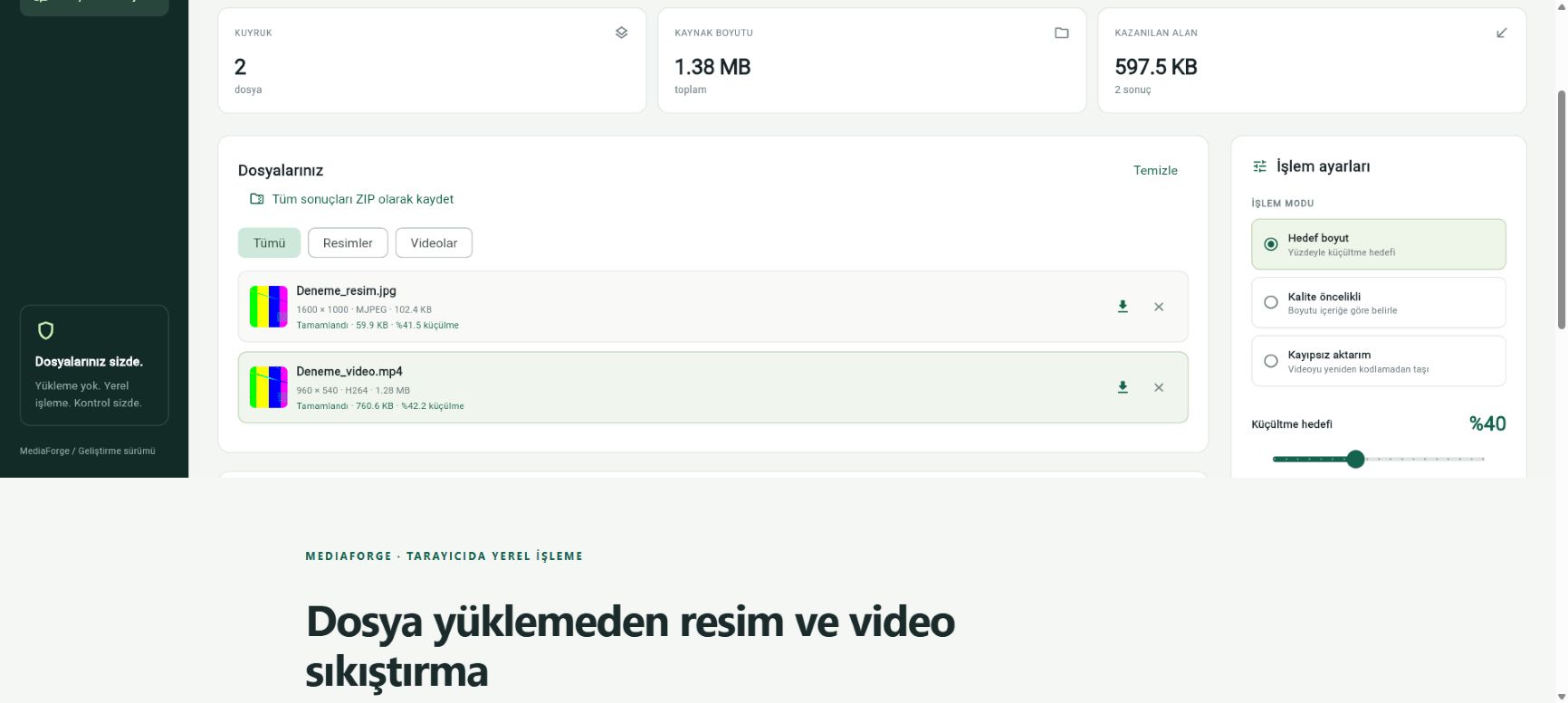
Hedef yüzde 40 olmasına rağmen sonuçlar tam yüzde 40 çıkmadı. Hedef, dosyanın içeriğine ve kodlama ayarlarına bağlıdır; kesin küçülme veya aynı kalite garantisi değildir. Küçülme yüzdesini değiştirdikten sonra önizlemeyi yeniden inceleyin. Kendi dosyanızda aynı oranı beklemeyin.
İşlem tamamlandığında her dosyanın yanındaki “Sonucu kaydet” veya kuyruğun üstündeki “Tüm sonuçları ZIP olarak kaydet” seçeneğini kullanabilirsiniz. Dosyaları açıp görüntü, ses ve oynatma uyumluluğunu kontrol ettikten sonra çalışma sayfasını kapatın. Ayrıntılar için MediaForge’un mod ve uyumluluk rehberine bakın.
İşleme başlamadan önce
Kaynak dosyanın bir kopyasını saklayın ve küçük bir örnekle başlayın. Dosya dönüştürme, sıkıştırma ve logo ekleme farklı işlemlerdir: boyutu küçültmek görüntünün ayrıntısını değiştirebilir; bir logoyu yerleştirmek dosyayı daha küçük yapmaz. Sonucu yalnız dosya boyutuna bakarak değerlendirmeyin; görüntüyü açın, videoyu oynatın veya belgeyi sayfa düzeniyle inceleyin.
MediaForge: hedef boyut mu kalite mi?
Hedef boyut, küçülme oranını amaçlar; her dosyada tam aynı sonucu garanti etmez. Kalite öncelikli seçenek görsel kalite ayarıyla çalışır. Kayıpsız aktarım ise uyumlu video akışlarını yeniden kodlamadan başka kapsayıcıya taşımak içindir ve büyük küçülme sağlamayabilir. Önce tek dosyada deneme yapın; ardından toplu kuyruğa geçin. Ayrıntılı mod ve tarayıcı koşulları için MediaForge kullanım rehberini okuyun.
Logo ve belgelerde önizleme
Logo Yerleştirici’de önce bir fotoğrafla logo boyutu ve konumunu ayarlayın; yatay ve dikey görsellerin önizlemelerini karşılaştırın. Bulanıklaştırma kullanıyorsanız otomatik işaretleri tek tek gözden geçirin. Yerel Ofis’te belge, tablo, sunum ve PDF çalışma alanları farklıdır. Özellikle sayfa sonları, yazı tipleri, formüller ve dışa aktarılan dosyayı kullandığınız diğer uygulamada kontrol edin. Dosya açılması kusursuz uyumluluk anlamına gelmez.
3B çalışmalarda ölçü ve maliyet
3D Painter’da modeli boyamaya başlamadan önce bir kopyasını ayırın. Baskı fiyatı hesaplayıcısında model ölçülerinden tahmin ile dilimleyicinin ölçtüğü gram ve süre farklı girişlerdir. Dilimleyici sonucunuz varsa hızlı hesap modunda süreyi saat ve dakika olarak doğru girin; filament ve elektrik bedelini kendi koşullarınıza göre belirleyin. Hesap, gerçek baskı başarısını veya kesin satış fiyatını garanti etmez. Küçük bir deneme baskısıyla karşılaştırın.